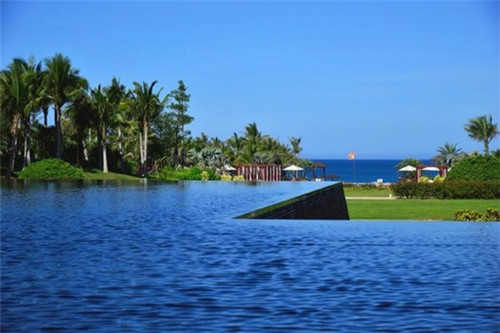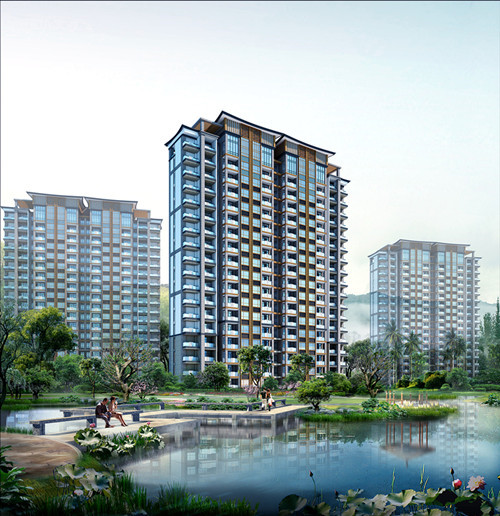
“风景护眼壁纸电脑桌面”指的是将美丽的自然风光或城市景观设置为电脑桌面背景。这样的壁纸设计旨在提供视觉上的享受,同时保护用户的视力健康。
通过选择具有高分辨率和清晰度的风景图片作为桌面背景,可以使用户在长时间使用电脑时,眼睛得到放松,减少眼疲劳。此外,护眼壁纸通常采用柔和的色调和低亮度,有助于减轻眼睛的负担。
总的来说,“风景护眼壁纸电脑桌面”是一种既美观又实用的电脑桌面设置方式,适合追求健康用眼体验的用户。

风景图 自然风景护眼
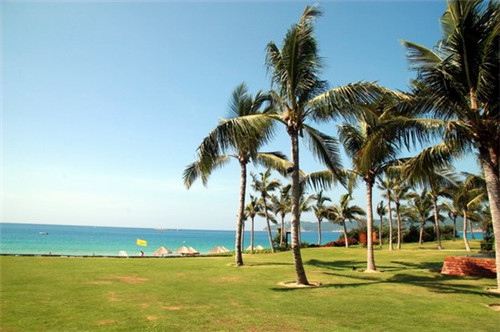
风景护眼壁纸电脑桌面
要设置风景护眼壁纸作为电脑桌面,你可以按照以下步骤操作:
在Windows系统中设置
1. 下载壁纸:
- 你需要找到一张风景图片,并确定其分辨率适合你的屏幕。
- 可以从互联网上下载,或者使用图像编辑软件自己创建。
2. 调整图片大小(如果需要):
- 使用图像编辑软件(如Photoshop、GIMP等)调整图片的大小,以使其完全适应你的屏幕分辨率。
3. 保存图片:
- 确保保存的图片格式为JPEG或PNG,这些格式通常具有较好的压缩率和图像质量。
4. 设置壁纸:
- 打开“控制面板”。
- 选择“外观和个性化”。
- 点击“桌面背景”。
- 在弹出的窗口中,选择“浏览”并找到你保存的风景图片。
- 你可以选择图片作为桌面背景,或者直接选择“使用此图片作为桌面背景”。
- 调整图片的显示方式(如填充方式、位置等),然后点击“保存更改”。
在macOS系统中设置
1. 下载壁纸:
- 同样,首先找到一张风景图片,并确保其分辨率与你的Mac屏幕相匹配。
- 可以从Mac App Store、iCloud或其他来源下载。
2. 打开预览应用:
- 在Finder中找到下载的图片文件。
- 双击打开它,这将启动预览应用。
3. 调整图片大小(如果需要):
- 在预览应用中,你可以轻松地通过拖动图片的角落来调整其大小。
- 确保图片保持正方形,以便更好地适应Mac屏幕。
4. 设置壁纸:
- 点击预览顶部的“文件”菜单。
- 选择“导出”。
- 在弹出的窗口中,选择“用作桌面背景”。
- 导航到桌面,然后点击“选择”。
- 你还可以通过点击“全屏”按钮将图片设置为全屏显示。
完成上述步骤后,你的电脑桌面就将被美丽的风景图片所覆盖。这样的设置不仅可以保护你的眼睛,还能让你的桌面更加美观和个性化。